


Pernah nggak sih, logomu kelihatan tajam dan bagus banget di layar HP, tapi pas dicetak di spanduk atau baju malah buram dan berkotak-kotak? Bikin kesel, kan?
Penyebab utamanya biasanya simpel: kamu memakai format file logo yang salah. Mesin cetak itu beda cara kerjanya dengan layar HP, jadi mereka butuh jenis file khusus biar hasilnya mulus.
Biar nggak salah lagi dan hasil cetakanmu maksimal, ini penjelasan gampang soal file logo untuk kebutuhan cetak yang biasanya diminta sama pihak percetakan.
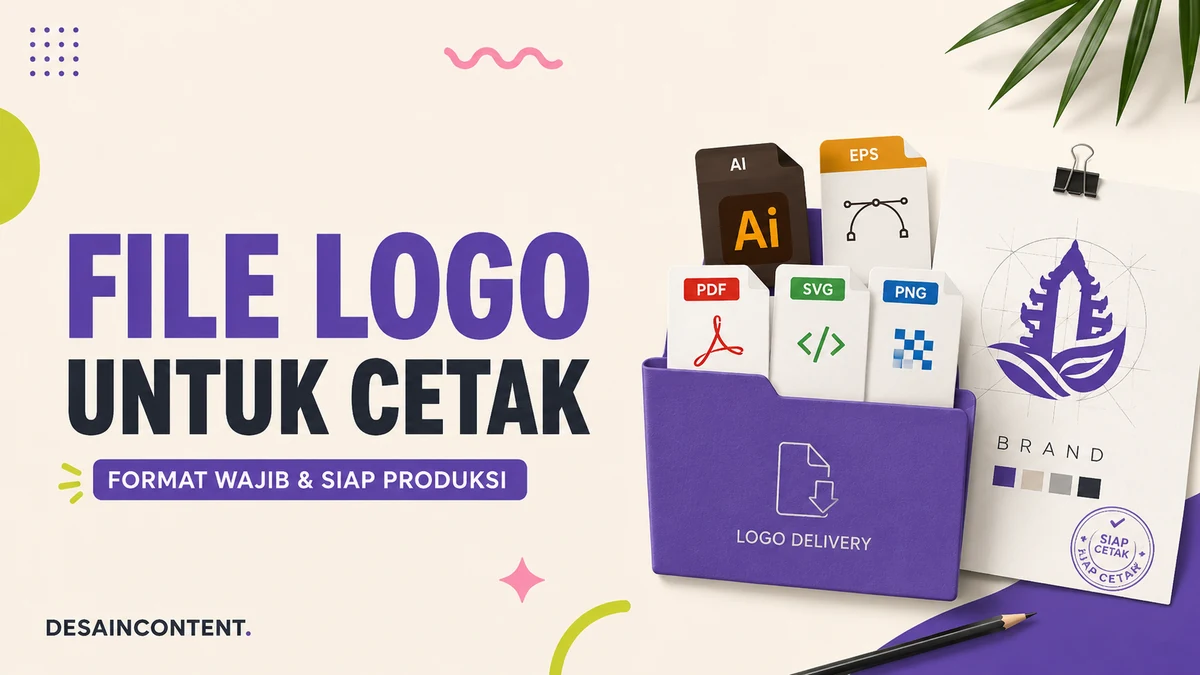
1. File “Mentahan” Vektor (Anti Pecah)
Dalam dunia desain, ini disebut file vektor. Anggap saja ini file ajaib. Mau kamu perbesar logonya segede baliho di jalan raya pun, gambarnya nggak akan pecah sama sekali. Ini adalah format file logo yang wajib kamu kasih ke percetakan.
- File AI atau CDR: Ini adalah file asli dari aplikasinya (seperti Adobe Illustrator atau CorelDRAW). Percetakan butuh ini kalau mereka perlu geser-geser ukuran sedikit biar pas dengan ukuran mesin cetak mereka.
- File EPS: Ini file standar tukang cetak. Hampir semua program desain di komputer percetakan pasti bisa buka file ini.
- File PDF (Print-Ready): Bukan PDF untuk dokumen biasa ya, tapi PDF hasil save dari aplikasi desain. Ini paling gampang dikirim dan tata letak logonya tidak akan berantakan.
2. File Gambar Biasa (Alternatif Darurat)
Kalau kamu benar-benar tidak punya file “mentahan” vektor, kamu masih bisa pakai file gambar biasa. Tapi syaratnya, resolusinya harus sangat besar dan jernih (High Resolution).
- Gunakan PNG (Gambar Transparan): Format ini wajib kamu punya. File PNG itu background-nya bolong alias tembus pandang. Sangat berguna untuk kebutuhan cetak sablon digital atau stiker agar tidak ada kotak putih jelek di belakang logomu.
- Hindari JPG/JPEG: Sebisa mungkin jangan pakai JPG buat cetak logo. File JPG itu gampang buram karena kualitasnya sering otomatis diturunkan biar ukurannya kecil. JPG juga pasti punya latar belakang putih yang bikin susah kalau dicetak di benda berwarna.
3. Pesan Penting Sebelum Mencetak Logo
Biar hasil cetak logo tidak zonk dan sesuai warna aslinya, pastikan desainmu sudah diatur dengan benar:
- Pakai Format Warna CMYK: Layar HP pakai warna cahaya (RGB), sedangkan mesin cetak pakai warna tinta (CMYK). Pastikan format file logo kamu disetting ke CMYK agar warnanya tidak kusam saat dicetak.
- Ubah Teks Jadi Gambar (Create Outlines): Pastikan tulisan di dalam logomu sudah “dikunci”. Biar pas dibuka di komputer percetakan, bentuk hurufnya tidak berubah gara-gara komputer mereka tidak punya font yang sama.
Intinya: Selalu minta dan simpan baik-baik file master (vektor) dari pembuat logomu. Saat mau produksi, gunakan file logo untuk kebutuhan cetak yang tepat agar identitas bisnismu tampil profesional!i dan pas untuk target pembacamu?